

Il trucco che ti permette di cambiare il tuo nome utente nel tuo PC Windows
Quando si esegue la configurazione di un nuovo computer, la parte in cui è necessario scegliere un nome utente potrebbe non essere la cosa più importante. Potresti entrare nella prima cosa che ti viene in mente e pensare di poterla cambiare in seguito. Non è proprio così semplice: sei almeno in parte bloccato con la tua scelta.
Non è più chiaro come modificare i nomi utente in Windows, ma si può fare e non è molto difficile. Esistono diversi modi, ma mostriamo il più semplice.
Il problema è che questo non cambia il nome della tua cartella utente. Se sei soddisfatto del nome utente corretto, ma il nome della cartella non è corretto, allora va tutto bene. Se appartieni a chi vuole ordine e ordine, peggiora solo.
È anche possibile cambiare il nome della cartella utente, ma è una procedura piuttosto rischiosa e bisogna tenere la lingua in bocca. Se qualcosa va storto, Windows potrebbe diventare inutilizzabile e deve essere reinstallato. Un modo più sicuro se non sei sicuro è creare un nuovo utente, spostare tutti i dati nel nuovo profilo e quindi eliminare il vecchio profilo.
In ogni caso, esegui il backup o crea un punto di ripristino prima di uscire da tutto.

1. Cambia nome utente
Come ho detto, cambiare il nome non è così difficile. Fare clic sul pulsante Start, digitare netplwiz e avviare il programma. Fai doppio clic sul tuo nome utente nell’elenco. Cambia e fai clic sì.
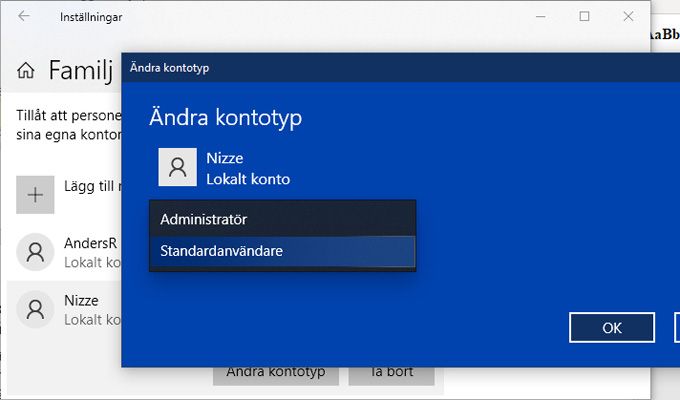
2. Sii responsabile
Crea un nuovo account con privilegi di amministratore (ImpostazioniE il contiE il famiglia e altri utentiE il Aggiungi un’altra persona). Quindi aggiungi un utente senza un account Microsoft. Esci dal tuo account normale e accedi con il nuovo account.
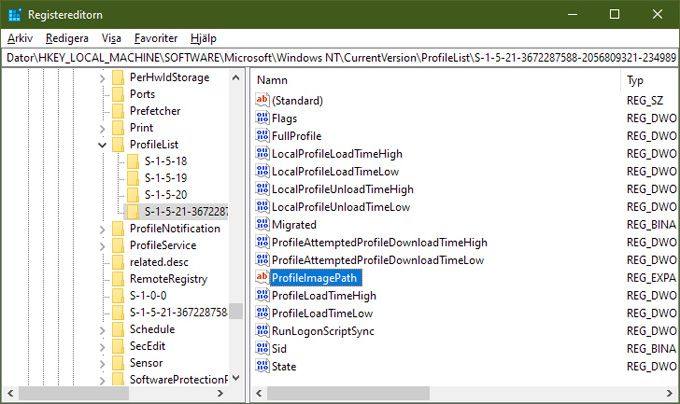
3. Cerca il nome
Rinomina la tua cartella utente in Explorer (che si trova nella cartella C: \ Utenti). inizio Editore del Registro di sistema (Fare clic sul pulsante Start e digitare regedit e pressione Entra). Fai clic per raggiungere la chiave HKEY_LOCAL_MACHINE\SOFTWARE\Microsoft\Windows NT\CurrentVersion\ProfileList.
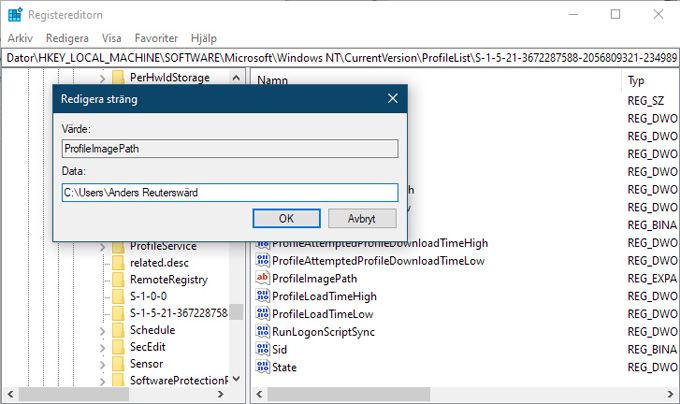
4. Selezionare il profilo
Ci sono molti profili nell’elenco. Imposta il vecchio nome nel valore ProfileImagePath. Fare doppio clic sul valore e modificare il nome della nuova cartella. Chiudi, disconnetti e accedi con il tuo normale utente. Se tutto funziona, elimina l’utente temporaneo.

Giacomo Marinelli è autore per Tecnosuper.net e si occupa di raccontare l’attualità con uno stile chiaro, equilibrato e orientato ai lettori. Segue temi che spaziano dalle notizie di cronaca e politica all’economia, dalla tecnologia allo sport, fino all’intrattenimento e al lifestyle. Il suo obiettivo è offrire informazioni utili, aggiornate e facilmente comprensibili, mettendo in evidenza fatti, sviluppi e storie che hanno un impatto concreto sulla vita quotidiana e sugli interessi del pubblico.