
Il trucco per bloccare le fastidiose pubblicità in Windows 11
Sfortunatamente Microsoft sta diventando sempre più ostinata quando si tratta di utilizzare Windows come piattaforma pubblicitaria, anche se l'azienda stessa lo chiama ad es. Raccomandazioni O Suggerimenti. Fortunatamente, questi possono essere rimossi. Per quanto riguarda i consigli, procedi come segue:
- Apri le Impostazioni di Windows facendo clic Inizia-pulsante (o utilizzando una scorciatoia da tastiera finestre+In).
- Insiste Adattamento, Inizia E si muove verso il basso Visualizza consigli per suggerimenti, scorciatoie e nuove app con Di più.
- Utilizzando il cursore a destra, puoi attivare e disattivare questa funzione. Come puoi vedere, puoi anche controllare cosa verrà visualizzato in Start tramite questo menu in altri modi. Ad esempio, puoi nasconderti Articoli usati di recente E Mostra le applicazioni più utilizzate Se non è qualcosa che vuoi vedere.
Leggi anche: 23 consigli per proteggere il tuo computer Windows 11
In Windows 11 compaiono anche altri annunci pubblicitari, ad esempio che pubblicizzano diversi tipi di giochi in basso a destra. Questo è ciò che Microsoft chiama suggerimenti, ma in realtà non è altro che una pubblicità. Quando vedi questo annuncio, puoi fare clic su Ignora (o utilizzare la bandierina in alto a destra) per chiudere quell'annuncio specifico, ma fortunatamente puoi anche disattivare completamente la funzione:
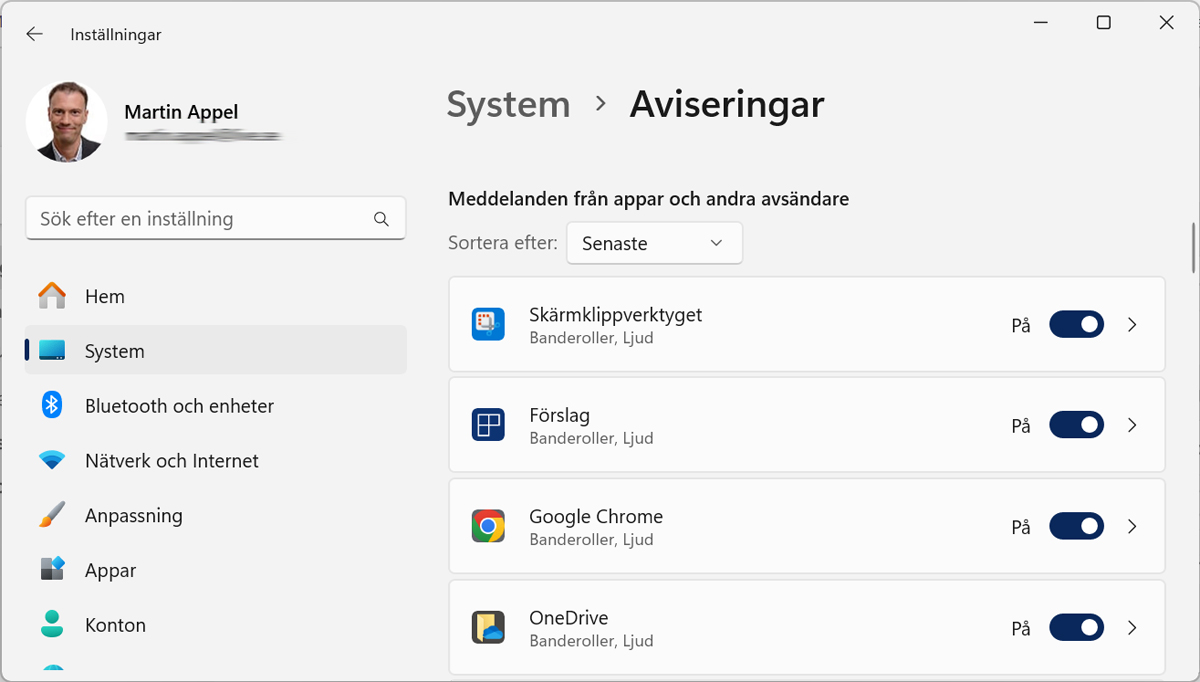
- Si apre Impostazioni (come sopra), Sistema, Notifiche.
- Scorri verso il basso fino all'elenco seguente Notifiche da app e altri mittenti. Ecco alza lo sguardo Suggerimenti Scegli di disattivare la funzione utilizzando il cursore.
- Mentre sei ancora qui, puoi passare Altre impostazioni. Ecco alcune opzioni che puoi abilitare o disabilitare.
fonderia

Giacomo Marinelli è autore per Tecnosuper.net e si occupa di raccontare l’attualità con uno stile chiaro, equilibrato e orientato ai lettori. Segue temi che spaziano dalle notizie di cronaca e politica all’economia, dalla tecnologia allo sport, fino all’intrattenimento e al lifestyle. Il suo obiettivo è offrire informazioni utili, aggiornate e facilmente comprensibili, mettendo in evidenza fatti, sviluppi e storie che hanno un impatto concreto sulla vita quotidiana e sugli interessi del pubblico.